

Descarcă Microsoft Remote Desktop – Acces sigur la distanță pentru Mac, Windows, iOS și Android
Prezentare generală și importanță
Microsoft Remote Desktop (RD) este un instrument gratuit și multiplatformă care îți permite să controlezi un computer Windows de pe un Mac, iPhone, iPad, dispozitiv Android sau chiar de pe altă mașină Windows. În contextul actual al muncii distribuite, posibilitatea de a te conecta în siguranță la un desktop corporativ de oriunde nu mai este o luxă – este o necesitate. Indiferent dacă ești un administrator IT care diagnozează o problemă la biroul din depărtare, un designer independent care are nevoie de acces la programe Windows exclusive, sau un angajat corporativ care își extrage un PowerPoint în deplasare, RD oferă un tunel sigur și criptat care pare că ești chiar așezat în fața computerului gazdă. Aplicația folosește protocolul standard de desktop la distanță (RDP) cu adăugiri de securitate, cum ar fi autentificarea multi-factor (MFA) și criptarea end-to-end, asigurând că fiecare apăsare de tastă, transfer de fișiere și actualizare a ecranului călătorește în siguranță prin internet. Microsoft a integrat strâns clientul cu Microsoft 365, astfel încât autentificarea unică (SSO) și politicile de acces condiționat funcționează instantaneu. Această integrare profundă reduce efortul administrativ al gestionării de VPN-uri separate sau a altor instrumente de acces la distanță, oferind în același timp o transmisie grafică de înaltă performanță prin RemoteFX, chiar și pe conexiuni cu bandă largă modestă.
Versiunea pentru Mac a Microsoft Remote Desktop s-a perfecționat considerabil de la lansarea sa inițială. Acum redă în mod fidel aspectul și comportamentul clientului nativ Windows, oferind o interfață familiară atât pentru utilizatorii experimentați în Windows, cât și pentru profesioniștii care încep cu Mac. Aplicația este actualizată periodic prin Mac App Store, garantând că actualizările de securitate, îmbunătățirile de performanță și extinderile de funcționalități ajung automat – astfel încât să te poți concentra pe muncă, nu pe întreținere. Mai jos, vom explora funcțiile principale, vom parcurge procesul de configurare și vom evalua cum se compară instrumentul cu soluțiile concurente de desktop la distanță.
Funcții de bază care diferențiază Microsoft Remote Desktop
- Conexiuni sigure: Criptare TLS integrată, autentificare la nivelul rețelei (NLA) și MFA opțională protejează datele în transit.
- Suport multi-monitor: Extinde o sesiune la distanță pe mai multe ecrane de pe Mac pentru o experiență adevărată multi-ecran.
- RemoteFX și grafică adaptivă: Streaming video și audio optimizat care reduce latența pe rețelele cu bandă largă redusă.
- Sincronizare fișiere și clipboard: Trage și plasează fișiere între mașinile locale și cele la distanță și copiază/lipește text și imagini ușor.
- Control sesiune și gestionare utilizatori: Administratorii pot monitoriza sesiunile active, impune politici și deconecta utilizatorii dacă este necesar.
- Integrare Microsoft 365: Autentificare unică prin Azure AD, acces condiționat și acces seamless la aplicațiile Office.
- Consistență multiplatformă: Experiență identică pe macOS, Windows, iOS și Android, asigurându-ți productivitatea pe orice dispozitiv.
- Setări personalizate display: Ajustează rezoluția, adâncimea de culoare și scalarea pentru a corespunde capacităților rețelei și hardware-ului.
Fiecare dintre aceste funcții este concepută cu productivitatea în minte. De exemplu, RemoteFX ajustează dinamic nivelurile de compresie în funcție de analiza în timp real a benzii de date, oferind redare video fluidă chiar și când ești pe o conexiune 3G. Funcționalitatea de transfer de fișiere elimină necesitatea de pași separați pentru stocare în cloud; poți muta un asset de design mare de pe Mac pe un staționar Windows cu un simplu tragere. În același timp, panoul de control al sesiunii oferă managerilor IT o viziune de ansamblu asupra celor care sunt conectați, permițând răspuns rapid la incidente de securitate. Împreună, aceste capacități transformă Microsoft Remote Desktop într-o soluție robustă și pregătită pentru medii enterprise, care însă își păstrează accesibilitatea pentru utilizatorii individuali.
Instalare, configurare și utilizare zilnică
Configurare pas cu pas pe macOS
- Descarcă aplicația: Deschide Mac App Store, caută „Microsoft Remote Desktop” și apasă Obține. Aplicația este gratuită și se actualizează automat.
- Activează accesul la distanță pe PC-ul gazdă: Pe computerul Windows pe care dorești să-l controlezi, mergi la Setări > Sistem > Desktop la distanță și activează „Activează desktop la distanță”. Reține numele PC-ului și asigură-te că contul de utilizator are permisiunea de a se conecta.
- Configurează setările rețelei: Dacă PC-ul gazdă este în spatele unui firewall sau router, redirecționează portul TCP 3389 sau folosește un VPN pentru a expune în siguranță punctul de acces RDP.
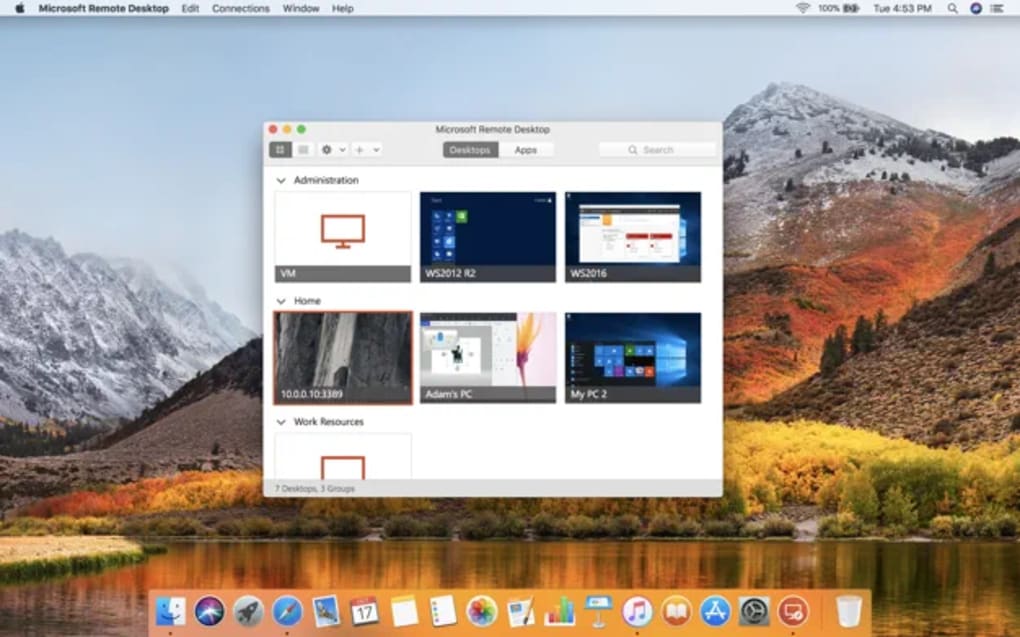
- Adaugă o conexiune nouă: Lansa Microsoft Remote Desktop pe Mac, apasă butonul Adaugă PC și introdu numele PC-ului sau adresa IP. Poți opționa să salvezi credențialele pentru autentificare rapidă.
- Configurează setările display și experiență: Alege rezoluția, activează „Începe sesiunea în ecran complet” și activează „Folosește toate ecranele” dacă ai un setup multi-monitor.
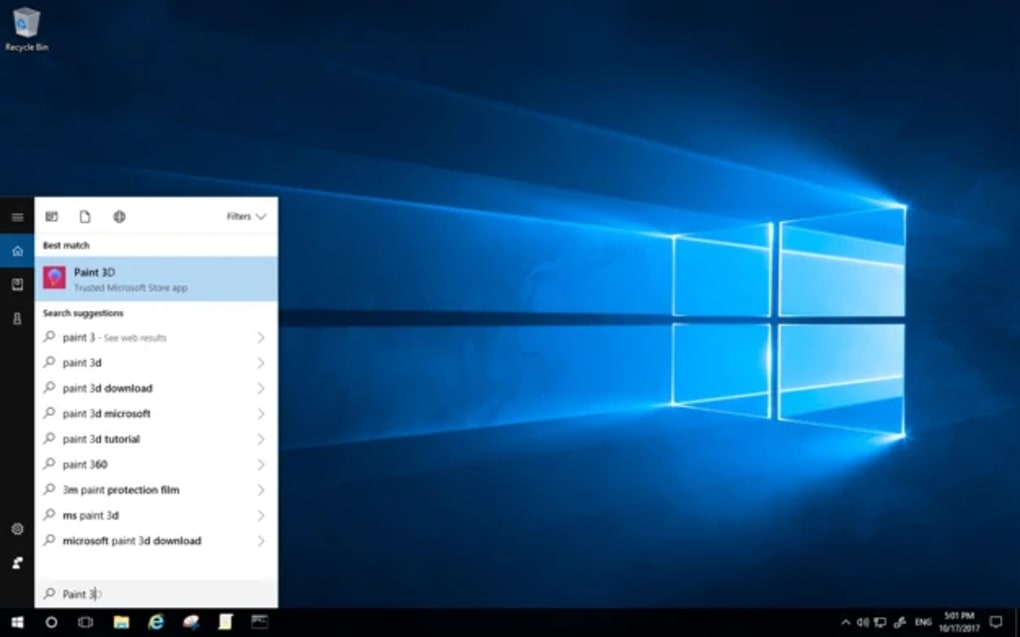
- Conectează-te: Dă dublu clic pe plăcuța nou creată. Îți va fi cerută autentificarea dacă credențialele nu au fost salvate. După autentificare, desktop-ul Windows la distanță va apărea într-un cadru pe Mac-ul tău.
Clientul pentru iOS și Android urmează un flux similar: instalează aplicația din magazinul respectiv, adaugă un PC folosind aceleași detalii de conexiune și apasă pentru a te conecta. Deoarece Microsoft Remote Desktop folosește aceleași servicii de fundal pe toate platformele, setările sesiunii (cum ar fi credențialele salvate și preferințele de display) se sincronizează când te autentifici cu contul tău Microsoft 365.
Utilizarea zilnică este simplă. Poți trece între mai multe PC-uri la distanță de pe ecranul principal, copia fișiere prin funcția de folder comun și chiar poți imprima pe o imprimantă locală folosind opțiunea „Redirecționează imprimantele”. Pentru utilizatorii avansați, sunt suportate comenzile de tastatură (Cmd+Alt+Delete pentru a trimite Ctrl+Alt+Del), asigurându-ți control total asupra mediului la distanță.
Compatibilitate, avantaje și dezavantaje
Microsoft Remote Desktop funcționează pe macOS 10.14 (Mojave) sau ulterioare, Windows 10/11, iOS 13+, Android 7.0+ și oferă, de asemenea, un client web prin Azure Virtual Desktop. Cerințele minime de hardware includ 4 GB RAM și 10 GB spațiu liber pe macOS, deși performanța mai bună se obține cu 8 GB+ RAM și un SSD.
Avantaje
- Gratis pentru descărcare și utilizare fără taxe ascunse de licențiere.
- Securitate de tip enterprise cu TLS, NLA și MFA.
- Integrare nativă cu Microsoft 365 pentru SSO și acces condiționat.
- Streaming grafic de înaltă performanță prin RemoteFX.
- Suport multiplatformă asigură o experiență consistentă pe Mac, Windows, iOS și Android.
- Transfer simplu de fișiere și partajare clipboard simplifică fluxul de lucru.
Dezavantaje
- Exigă ca PC-ul gazdă să aibă activat desktopul la distanță, ceea ce poate fi restricționat în unele politici corporative.
- Performanța poate scădea pe conexiuni cu bandă largă extrem de redusă, deși compresia adaptivă este prezentă.
- Personalizare limitată a temelor de interfață comparativ cu unele instrumente de terță parte.
- Exigă deschiderea portului 3389 sau un VPN, ceea ce poate adăuga pași de configurare pentru utilizatorii neexperimentați.
Întrebări frecvente
Este Microsoft Remote Desktop gratuit pentru utilizare personală?
Da, aplicația client este gratuită pentru descărcare din Mac App Store, Microsoft Store, iOS App Store și Google Play. Ai nevoie doar de o licență Windows pe PC-ul gazdă, care este deja deținută de majoritatea utilizatorilor.
Pot să mă conectez la un PC cu Windows 10 Home?
Funcționalitatea de gazdă pentru Remote Desktop este inclusă în edițiile Windows 10/11 Pro, Enterprise și Education. Windows Home nu include componenta server, dar poți activa servere RDP de terță parte sau să actualizezi la o licență Pro.
Cât de sigură este conexiunea?
Conexiunea folosește TLS 1.2 sau versiuni superioare, autentificare la nivelul rețelei și poate fi combinată cu autentificarea multi-factoră din Azure AD. Datele sunt criptate end-to-end, fiind sigure pentru transmiterea informațiilor corporative confidențiale.
Pot să folosesc Microsoft Remote Desktop cu Azure Virtual Desktop?
Absolut. Clientul funcționează fără probleme cu Azure Virtual Desktop (AVD), permițând conectarea la grupe poolate sau personale de gazde, respectând aceleași politici de securitate definite în Azure.
Ce ar trebui să fac dacă am întârzieri sau scânteierea ecranului?
Încearcă să scăzi rezoluția display-ului, să dezactivezi efectele vizuale pe PC-ul la distanță și să te asiguri că ești pe o conexiune internet stabilă. Activarea opțiunii „Optimizează pentru bandă largă redusă” în setările clientului poate îmbunătăți performanța.
Concluzie și apel la acțiune
Microsoft Remote Desktop se distinge ca o soluție sigură, fiabilă și complet gratuită pentru oricine are nevoie să pună o punte între mediile macOS și Windows. Integrarea profundă cu Microsoft 365, criptarea robustă și disponibilitatea multiplatformă o fac o alegere ideală pentru angajații de la distanță, administratorii IT și întreprinderile care doresc să reducă efortul de gestionare a mai multor instrumente de acces la distanță. Deși necesită o configurare de rețea de bază și funcționează cel mai bine cu edițiile Windows Pro sau Enterprise, compensația în productivitate și securitate este bine meritată.
Gata să aduci desktop-ul Windows pe Mac-ul tău sau dispozitivul mobil? Descarcă acum Microsoft Remote Desktop din Mac App Store, configurează prima ta conexiune în câteva minute și experimentează libertatea de a lucra de oriunde cu încredere.
Avantaje: Sigur, gratuit, multiplatformă, integrare Azure.
Dezavantaje: Exigă Windows Pro, sensibilitate occasională la bandă largă.







